تعمیرات

هر چیی که دوست داشته باشم تو این سایت انتشار میدم

چگونه بدون برنامه پیام های واتساپ را بخوانیم؟!

۶ بازديد

در این مقاله قصد داریم بدون معرفی هیچ برنامه جانبی، تمام روش‌های واقعی و کاربردی برای خواندن پیام‌های حذف‌شده واتساپ بدون برنامه را بررسی کنیم. علاوه بر آن، محدودیت‌ها، نکات امنیتی و توصیه‌های لازم را نیز توضیح می‌دهیم تا با آگاهی کامل تصمیم بگیرید.

چرا واتساپ اجازه حذف پیام را می‌دهد؟

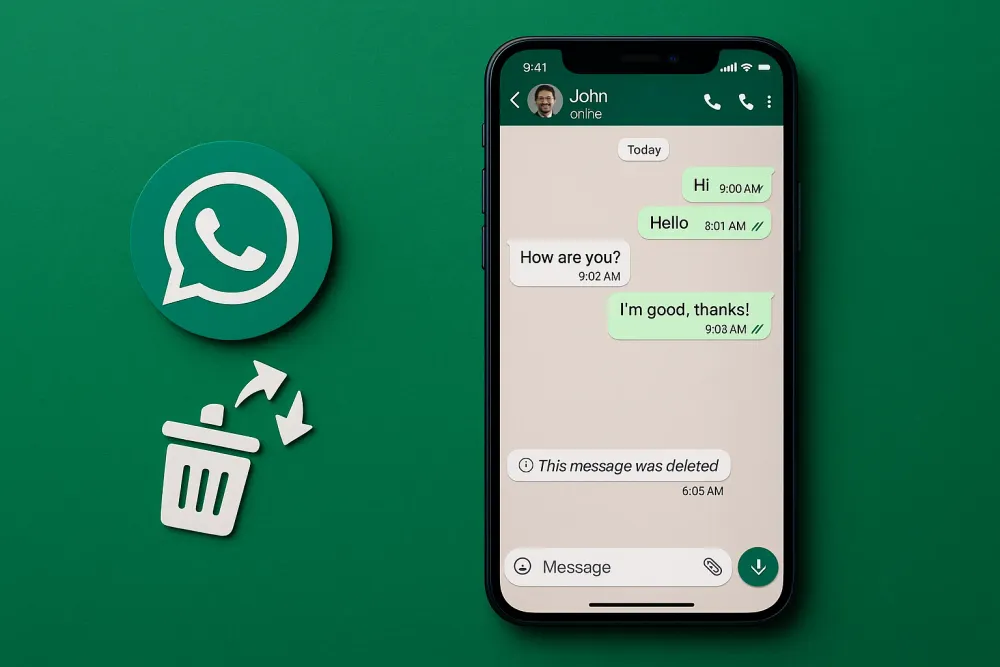
پیش از آن‌که به روش‌ها بپردازیم، باید بدانیم حذف پیام در واتساپ چگونه عمل می‌کند. واتساپ این قابلیت را برای حفظ حریم خصوصی کاربران اضافه کرده است تا اگر فردی پیامی را اشتباه ارسال کرد، بتواند آن را حذف کند. وقتی فرستنده گزینه «حذف برای همه» را انتخاب می‌کند، پیام از هر دو گوشی پاک می‌شود و به جای آن عبارت «This message was deleted» یا «این پیام حذف شد» جایگزین می‌گردد.

با این حال، پیام‌ها به‌صورت کامل از حافظه سیستم پاک نمی‌شوند؛ بلکه ممکن است نسخه‌ای از آن در نوتیفیکیشن‌ها، نسخه پشتیبان (بکاپ) یا حافظه موقت گوشی باقی مانده باشد. همین بخش‌ها هستند که به ما امکان می‌دهند پیام حذف‌شده را بازیابی کنیم.

مرکز خدمات پس از فروش شیائومی به عنوان نماینده رسمی شرکت شیائومی به شما اطمینان میدهد عیب یابی و تعمیر دستگاه های Xiaomi شما به بهترین نحو صورت می پذیرد. 

تعمیرات توسط سایر افراد بعضا غیر متخصص جدا از مشکلاتی مانند استفاده نکردن از قطعات اورجینال، عیب یابی اشتباه و … موجب افزایش هزینه تعمیرات و زمان تعمیر شما خواهد شد.

در کمترین زمان و با کمترین هزینه، تعمیر موبایل شیائومی و سایر دستگاه ها در نمایندگی رسمی صورت می گیرد. 

روش‌های مشاهده پیام حذف‌شده در اندروید

۱. استفاده از تاریخچه اعلان‌ها (Notification History)

در نسخه‌های جدید اندروید (به‌ویژه از اندروید ۱۱ به بعد)، گزینه‌ای به نام «تاریخچه اعلان‌ها» وجود دارد. وقتی این گزینه فعال باشد، تمام نوتیفیکیشن‌های دریافتی در گوشی ذخیره می‌شود. اگر کسی برای شما پیامی در واتساپ ارسال کند، محتوای آن در اعلان نمایش داده می‌شود. حتی اگر شخص بعداً آن پیام را حذف کند، متن اعلان همچنان در تاریخچه باقی می‌ماند.

مراحل فعال‌سازی:

  1. به بخش تنظیمات (Settings) گوشی بروید.
  2. وارد قسمت Notifications یا «اعلان‌ها» شوید.
  3. گزینه Notification History را پیدا کرده و آن را فعال کنید.
  4. از این پس، هر پیامی که دریافت کنید، در این بخش ذخیره خواهد شد.

اگر پیام حذف شود، کافی است وارد همان بخش شوید تا متن پیام را از طریق اعلان ذخیره‌شده ببینید.

۲. استفاده از پشتیبان واتساپ (Backup)
واتساپ هر شب (یا طبق تنظیمات شما) از چت‌ها نسخه پشتیبان تهیه می‌کند. این نسخه می‌تواند در گوگل درایو یا در حافظه داخلی گوشی ذخیره شود. اگر پیام قبل از آخرین پشتیبان حذف شده باشد، می‌توان واتساپ را حذف و نسخه پشتیبان قدیمی‌تر را بازیابی کرد.

مراحل انجام:

  1. وارد واتساپ شوید و از مسیر «Settings → Chats → Chat Backup» ببینید آخرین بکاپ چه زمانی گرفته شده است.
  2. اگر زمان بکاپ قبل از حذف پیام است، مراحل بعد را انجام دهید.
  3. واتساپ را حذف (Uninstall) کنید.
  4. دوباره آن را از گوگل‌پلی نصب کنید.
  5. هنگام راه‌اندازی، شماره خود را وارد کنید.
  6. واتساپ از شما می‌پرسد آیا می‌خواهید نسخه پشتیبان را بازیابی کنید؟ گزینه Restore را بزنید.

بعد از بازیابی، چت‌ها تا زمان بکاپ باز می‌گردند، بنابراین احتمال زیادی وجود دارد که پیام حذف‌شده قابل مشاهده باشد.

۳. استفاده از فایل پشتیبان محلی (Local Backup)

علاوه بر گوگل درایو، واتساپ از چت‌ها در حافظه داخلی گوشی نیز فایل پشتیبان تهیه می‌کند. این فایل معمولاً در مسیر زیر قرار دارد:

Internal Storage / WhatsApp / Databases

در این مسیر فایل‌هایی با نام‌هایی مانند زیر وجود دارد:

msgstore.db.crypt14 msgstore-2025-11-09.1.db.crypt14

عدد تاریخ در نام فایل نشان‌دهنده روزی است که بکاپ گرفته شده.
همچنبن بخوانید: چگونه تم گوشی را حذف کنیم شیائومی

روش بازیابی از فایل محلی:

  1. واتساپ را ببندید.
  2. به مسیر بالا بروید و یک فایل پشتیبان با تاریخی قبل از حذف پیام انتخاب کنید.
  3. نام آن را به msgstore.db.crypt14 تغییر دهید.
  4. واتساپ را حذف کنید.
  5. دوباره نصب کنید اما در هنگام نصب، اجازه دسترسی به گوگل درایو را ندهید تا واتساپ فقط از بکاپ محلی استفاده کند.
  6. هنگام نمایش گزینه «Restore»، بازیابی را انجام دهید.

در این حالت، نسخه‌ای از چت‌ها بازگردانده می‌شود که ممکن است پیام حذف‌شده در آن وجود داشته باشد.

سخن پایانی

خواندن پیام‌های حذف‌شده واتساپ بدون برنامه، ممکن است در نگاه اول غیرممکن به نظر برسد، اما با شناخت نحوه عملکرد واتساپ و سیستم‌عامل گوشی، می‌توان به روش‌هایی دست یافت که در بسیاری از مواقع نتیجه‌بخش‌اند. مهم‌ترین ابزار شما بکاپ واتساپ و تاریخچه اعلان‌ها است. اگر این دو را فعال و نگهداری کنید، احتمال از دست دادن هیچ پیامی وجود ندارد.

در نهایت، توصیه می‌شود این روش‌ها را با مسئولیت خود و فقط برای نیازهای شخصی به کار ببرید، نه برای نقض حریم خصوصی دیگران. فناوری زمانی مفید است که در خدمت اعتماد و احترام متقابل باشد.


فست بوت چیست و چگونه از حالت فست بوت خارج شویم؟

۵ بازديد

اگر صاحب یک گوشی شیائومی هستید، احتمالاً روزی با صفحه‌ای مواجه شده‌اید که روی آن تصویر خرگوش تعمیرکار شیائومی دیده می‌شود و پایین آن نوشته‌ی FASTBOOT قرار دارد. برای بسیاری از کاربران، این صحنه به‌معنای خرابی یا هنگ کردن گوشی است، اما در واقع Fastboot یکی از ابزارهای رسمی و کاربردی اندروید برای تعمیر، بروزرسانی و فلش گوشی‌هاست.

در این مقاله به‌صورت کامل توضیح می‌دهیم که حالت Fastboot چیست، چه کاربردی دارد، چرا گوشی شیائومی وارد آن می‌شود، و چگونه می‌توان به‌صورت امن از آن خارج شد.
همچنین روش‌های حرفه‌ای مانند استفاده از Mi Flash Tool و دستورهای Fastboot ADB را هم آموزش می‌دهیم. اما همین ابتدا بگذارید بگوییم که اگر مشکل فست بوت گوشی شما برطرف نشد میتوانید از خدمات پس از فروش شیائومی استفاده نمایید.

Fastboot چیست؟ (تعریف فنی و ساده)

Fastboot یک پروتکل ارتباطی بین کامپیوتر و گوشی اندرویدی است که به شما اجازه می‌دهد مستقیماً با بوت‌لودر گوشی ارتباط برقرار کنید.

شاید از خود بپرسید fastboot چیست؟ اما باید گفت که Fastboot یک روش ارتباطی در گوشی های اندرویدی است که برای انجام کارهای خاص روی سیستم گوشی استفاده می شود. این قابلیت هم به صورت یک برنامه روی کامپیوتر اجرا می شود و هم حالتی در خود گوشی دارد که هنگام روشن شدن، به آن دسترسی پیدا می کنید.

یا به عبارتی ساده تر حالت فست بوت حالتی است که در آن گوشی شیائومی به صورت مستقیم به کامپیوتر متصل می‌شود و امکان کنترل و مدیریت آن از طریق خط فرمان و رابط ADB فراهم می‌شود. این حالت برای انجام کارهایی مانند بازیابی گوشی پس از نصب بروزرسانی ناموفق، تغییر تنظیمات مخفی، فلش کردن دستگاه، تنظیم مجدد داده‌های کارخانه، باز کردن قفل OEM، بازیابی بوت‌لودر و غیره استفاده می‌شود.

حالت فست بوت یک ابزار قدرتمند است که می‌تواند برای رفع مشکلات گوشی شیائومی و انجام کارهای پیشرفته استفاده شود. با این حال، استفاده از این حالت می‌تواند خطرناک باشد و منجر به از دست رفتن اطلاعات شود. بنابراین، قبل از استفاده از حالت فست بوت، حتماً از اطلاعات خود پشتیبان تهیه کنید.

دقت داشته باشید که کارخانه های سازنده فست بوت را در ابتدای کار قفل میکنند تا کاربران نتوانند به گوشی خود آسیب وارد نمایند.باز کردن قفل فست بوت کاری تخصصی ایت و باید توسط افراد متخصص انجام شود.

در این وضعیت می‌توانید از دستورهای خاص برای کارهایی مثل:

  • نصب یا تعویض رام (ROM)
  • پاک کردن کش یا داده‌ها
  • فلش کردن کرنل یا ریکاوری
  • آنلاک یا ریلاک بوت‌لودر
    استفاده کنید.

در واقع Fastboot رابطی است بین شما و سخت‌افزار گوشی، بدون نیاز به ورود به اندروید.
همچنین بخوانید: علت زود خالی شدن باتری گوشی شیائومی

خدمات تعمیرات موبایل شیائومی

  • تعمیرات نرم افزاری گوشی شیائومی
  • انواع تعمیرات سخت افزاری با قطعات اورجینال شیائومی
  • ارائه گارانتی تعمیرات معتبر کمپانی شیائومی
  • تعمیرات در سریعترین زمان ممکن
  • تضمین بهترین قیمت تعمیرات موبایل شیائومی
  • ارسال پیک در محل و دریافت گوشی جهت تعمیر
  • مشاوره رایگان خدمات شیائومی

چگونه بفهمیم گوشی در حالت Fastboot است؟

تشخیص این حالت بسیار ساده است. زمانی که گوشی روشن می‌شود و به‌جای لوگوی MIUI یا اندروید، تصویر خرگوش در حال تعمیر ربات نمایش داده می‌شود و در پایین صفحه عبارت FASTBOOT نوشته شده است، یعنی دستگاه وارد این حالت شده است.
در این وضعیت، تا زمانی که کاربر اقدام نکند، گوشی هیچ واکنشی به لمس یا دکمه‌ها نشان نمی‌دهد.

روش‌های خروج از حالت Fastboot در گوشی‌های شیائومی

در بیشتر موارد، خروج از Fastboot کار ساده‌ای است و نیازی به تعمیرگاه یا دانش تخصصی ندارد. در ادامه چند روش مؤثر را گام‌به‌گام معرفی می‌کنیم:

 روش ۱: خروج با کلیدهای سخت‌افزاری (ساده‌ترین روش)

این روش برای بیش از ۹۰٪ گوشی‌های شیائومی جواب می‌دهد.

مراحل:

  1. دکمه Power را به مدت ۱۰ تا ۱۵ ثانیه نگه دارید.
  2. صفحه خاموش می‌شود و لوگوی MI یا Redmi ظاهر می‌گردد.
  3. چند ثانیه صبر کنید تا گوشی مجدداً بالا بیاید.

اگر روزی گوشی خود را روشن نموده و با نوشته Fastboot مواجه شدید لازم به نگرانی نیست.خروج از این حالت کاری بسیار ساده و راحت میباشد که شامل دو روش است.در روش اول لازم است تا کلید کاهش صدا و کلید پاور (روشن و خاموش) گوشی را به مدت بیشتری از 7 ثانیه نگه دارید تا نوشته فست بوت از روی موبایل شما محو شود.بعد از محو شدن نوشته fastboot کلیدها را رها کنید تا موبایل شما به از این حالت خارج شود.

 روش ۲: استفاده از دستور Fastboot Reboot در کامپیوتر

اگر روش اول جواب نداد، از طریق نرم‌افزار ADB Fastboot می‌توانید گوشی را وادار به ریستارت کنید.

پیش‌نیازها:

  • نصب ADB & Fastboot Tools روی کامپیوتر
  • نصب درایورهای Xiaomi USB Drivers
  • اتصال گوشی به کامپیوتر با کابل اصلی

مراحل اجرا:

  1. گوشی را به کامپیوتر وصل کنید.
  2. در پوشه نصب ADB، روی نوار آدرس کلیک کرده و بنویسید:
     
    cmd
    سپس Enter بزنید تا پنجره Command باز شود.
  3. دستور زیر را وارد کرده و Enter کنید:
     
    fastboot reboot
  4. گوشی ریستارت شده و از حالت Fastboot خارج می‌شود.


دستورهای کاربردی Fastboot برای کاربران حرفه‌ای

اگر قصد دارید از Fastboot برای کارهای تخصصی‌تر استفاده کنید، چند دستور مهم آن را بشناسید:

دستور توضیح
fastboot devices بررسی اتصال گوشی به سیستم
fastboot reboot ریستارت گوشی
fastboot oem unlock آنلاک کردن بوت‌لودر
fastboot flash recovery twrp.img نصب ریکاوری TWRP
fastboot erase userdata پاک‌کردن کامل حافظه کاربر
fastboot flash boot boot.img فلش کردن کرنل یا بوت

 این دستورات فقط برای کاربران حرفه‌ای توصیه می‌شود. استفاده اشتباه می‌تواند منجر به حذف کامل اطلاعات یا آسیب به گوشی شود.

منبع سایت خبرنامه دانشجویان ایران